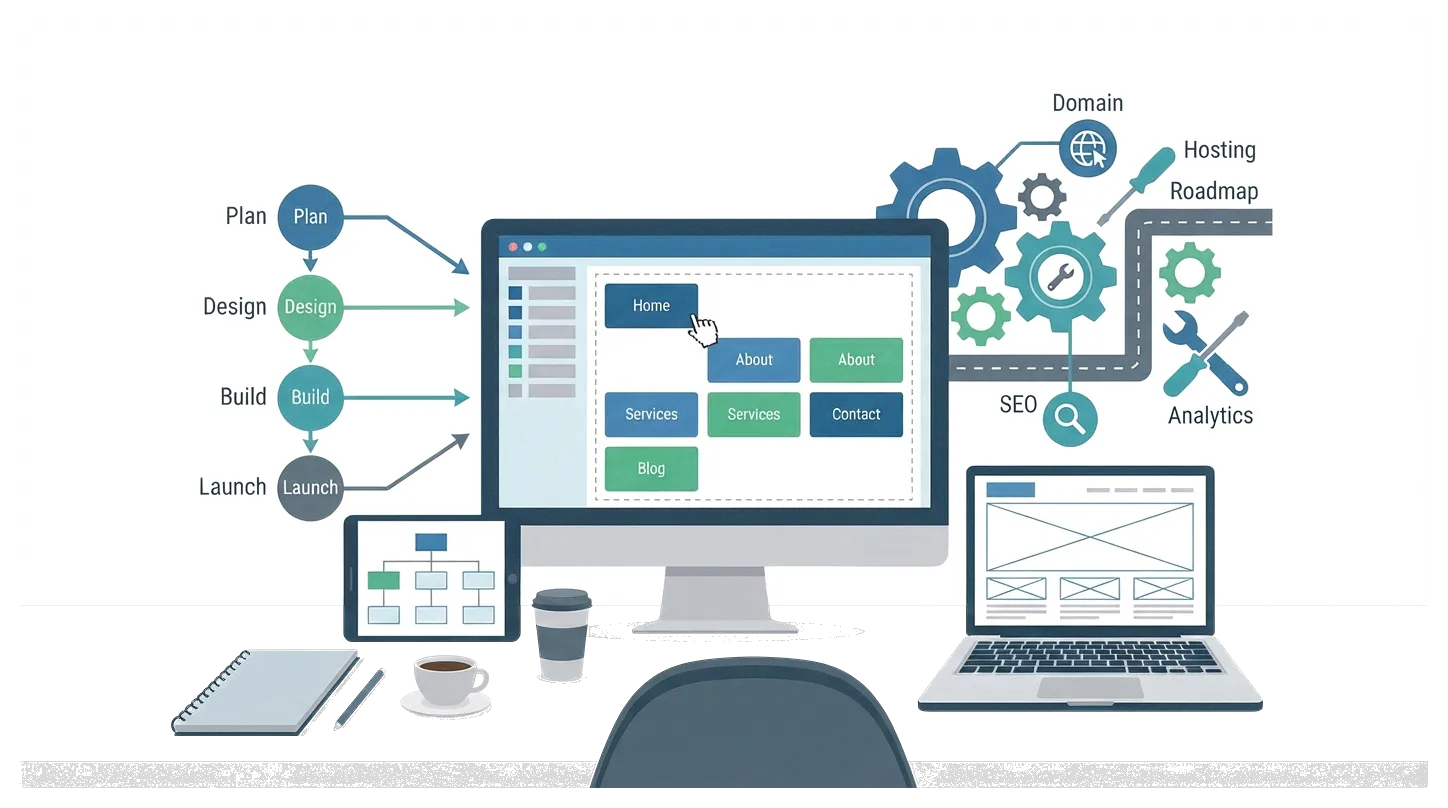
導入(リード文)
「会社のホームページを作りたいけど、何から始めればいいのか分からない」
これは多くの担当者が最初にぶつかる悩みです。ホームページ作成には、サーバー契約やドメイン取得、WordPressの設定、デザイン、SEO、問い合わせフォームなど、慣れていないと迷う工程がいくつもあります。
ただ、最初から完璧なホームページを作る必要はありません。大切なのは、"必要最低限で早く公開する" → "運用で改善して育てる"という考え方です。
この記事では、初心者でも手順通りに進めれば公開までたどり着けるように、0からのロードマップを整理しました。
この記事で分かることは次のとおりです。
- • 会社ホームページが必要な理由(信頼・集客・採用)
- • 制作方法の選び方(制作会社/WordPress自作/ノーコード)
- • 公開までの具体的ステップ(サーバー〜SEO〜公開チェック)
- • 公開後に成果を出す運用の考え方(更新・導線・数値の見方)
なぜ会社にホームページが必要なのか
信頼性の向上
いまは名刺交換や紹介で会社名を聞いた瞬間に、検索されるのが当たり前です。
そのときに公式サイトが出てこなかったり、情報が古かったりすると、相手は不安になります。反対に、会社情報が整理され、実績やサービス内容が分かりやすいサイトがあるだけで、信頼の土台が一段上がります。
特にBtoBでは「この会社は実在するのか」「どんな実績があるのか」「連絡先は明確か」といった確認が入りやすいです。ホームページは信用を担保する"会社の看板"として機能します。
集客チャネルになる
ホームページは、検索(SEO)だけでなく、広告・SNS・紹介・展示会など、あらゆる流入の受け皿になります。
たとえば、SNSで気になった人が「詳しく知りたい」と思ったとき、最終的に見に行くのは公式サイトです。広告を出す場合も、着地先(LPやサービスページ)が弱いと成果が出にくくなります。
ポイントは、単に情報を載せるだけでなく、"問い合わせにつながる導線"を設計すること。
サービスページや実績ページを読んだ人が次に取る行動を迷わないように、ボタンやフォームを適切に配置するだけで、成果が大きく変わります。
採用にも効果がある
採用活動でも、求職者は必ず会社名を検索します。
求人媒体に情報があっても、公式サイトで「会社の雰囲気」「事業内容」「働く人の声」「実績」「代表メッセージ」などが見えると、応募の心理的ハードルが下がります。
求人媒体だけに依存すると、採用単価が上がったり、掲載枠に左右されたりします。
ホームページがあることで、採用の情報発信の拠点を持てるのは大きなメリットです。
まず最低限、載せるべき情報(チェック)
- □ 会社概要(所在地/連絡先/代表者)
- □ 事業内容
- □ 実績 or 事例
- □ 問い合わせ手段
- □ プライバシーポリシー

ホームページ制作の3つの方法(比較)
①制作会社に依頼する
制作会社に依頼する最大のメリットは、品質と設計です。見た目だけでなく、導線設計、文章の見せ方、SEOの土台など、成果に直結する部分まで含めて整えられる可能性が高いです。忙しい担当者にとっては、公開までの時間を大幅に短縮できる点も魅力です。
一方で、費用はかかりますし、修正や追加のたびに依頼が必要になるケースもあります。契約範囲によって柔軟性が変わるため、更新頻度が高い場合は「更新運用は自社でできるか」も確認しておきたいところです。
向いているのは、集客や採用を本気で伸ばしたい/社内リソースが少ない/最短で成果に近づきたい企業です。
②自分で作る(WordPress)
WordPressは、費用を抑えつつ、更新できるホームページを持ちやすい選択肢です。
特にブログ運用をするなら相性がよく、慣れれば社内でページの追加や改善が回せるようになります。
ただし、初心者にとっては初期設定が多く、サーバー・ドメイン・SSL・テーマ・プラグインなど学習コストが発生します。また、最初に設計を誤ると、後から直すのに余計な工数がかかりがちです。
向いているのは、まずは公開したい/更新を自社で回したい/小さく始めて育てたい企業です。
③ホームページ作成ツール(ノーコード)
ノーコード系の作成ツールは、テンプレートが豊富で、短時間でそれっぽいサイトを作りやすいのが魅力です。操作も直感的で、最短当日でも公開できることがあります。
一方で、ツールによっては拡張性やSEO、表示速度、移行(将来的にWordPressや別環境へ移す)で制約が出る場合があります。規模が大きくなったときの運用まで見据えて選ぶのが安心です。
比較表(目安)
| 方法 | 初期費用感 | 公開までの速さ | 運用のしやすさ | 集客設計の自由度 | こんな人におすすめ |
|---|---|---|---|---|---|
| 制作会社に依頼 | 数十万〜 | 早い(任せられる) | 依頼次第 | 高い | 最短で成果を狙いたい |
| WordPress自作 | 数百円〜数千円/月+テーマ費 | 中(学習必要) | 慣れれば高い | 高い | 小さく始めて育てたい |
| ノーコード | 数千円/月〜 | とても早い | 高い(範囲内) | 中〜低(ツール次第) | とにかく早く公開したい |
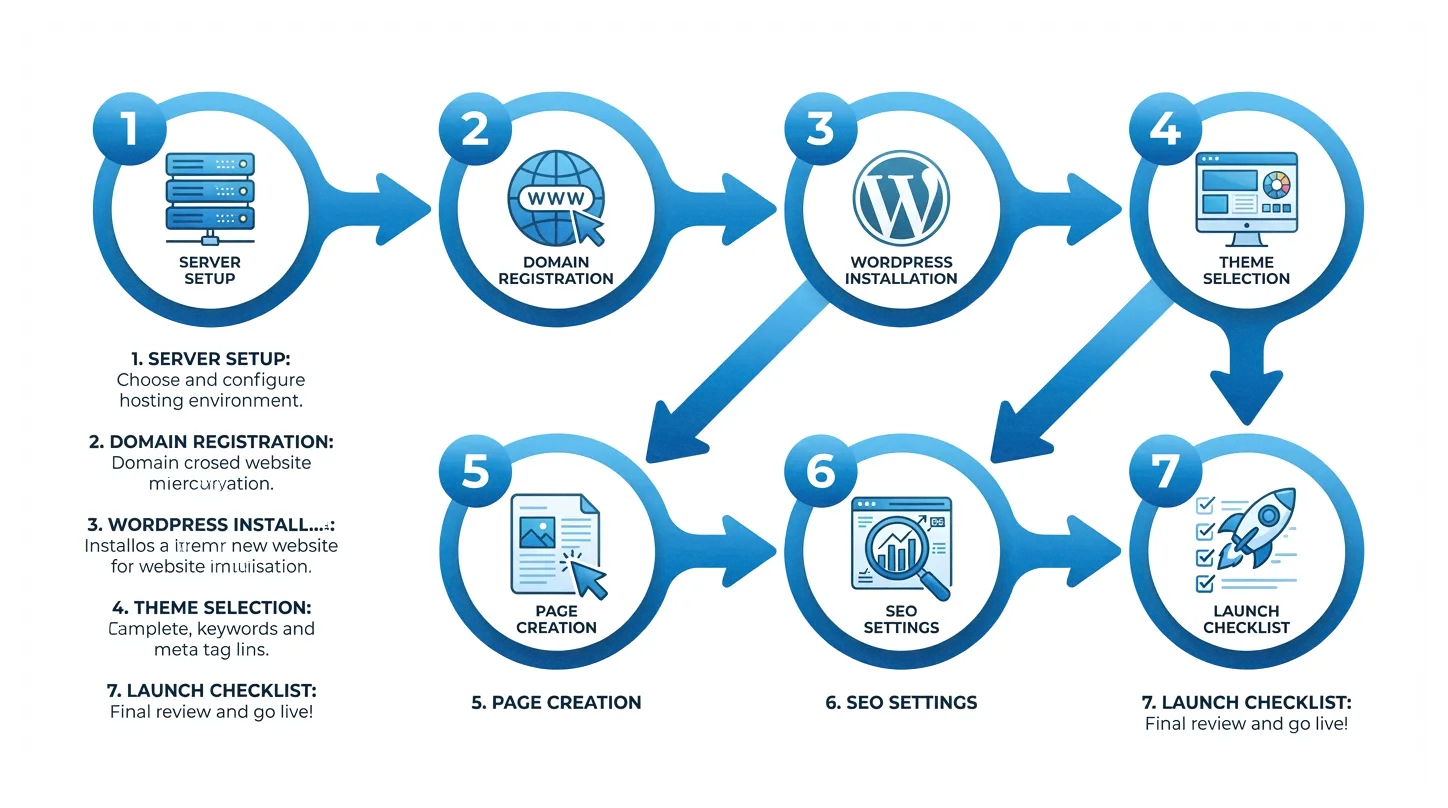
初心者がホームページを作る全体手順(結論ロードマップ)
初心者でも迷いにくい全体像は、次の7ステップです。
- 1. サーバー契約
- 2. ドメイン取得
- 3. WordPress導入
- 4. テーマ選定
- 5. 必要ページ作成
- 6. SEO基本設定
- 7. 公開前チェック → 公開
最短で公開するなら
まずは「TOP/サービス/会社概要/お問い合わせ/プライバシー」の5ページで公開
ブログや実績は後から追加でも問題ありません
STEP1 サーバーを契約する
サーバーは、ホームページのデータを置いておく場所です。イメージとしては「ホームページの土地」に近く、ここが安定していないと、表示が遅くなったり、止まったりする原因になります。
初心者がサーバーを選ぶときは、次を押さえると失敗しにくいです。
- 表示速度(遅いと離脱の原因になる)
- 安定性(落ちにくい)
- サポート(日本語で相談できるか)
- 自動バックアップ(何かあったときに戻せる)
- WordPress簡単導入(インストールが楽)
ありがちな失敗は「安さだけで選ぶ」こと。
最初は問題がなくても、アクセスが増えたときに遅くなったり、サポートが弱くて詰まったりします。公開後の運用まで考えると、最低限の品質は確保したいところです。
チェックリスト
- □ WordPress簡単インストールがある
- □ 自動バックアップがある(または手動が簡単)
- □ SSLが無料で設定できる
- □ サポートが日本語で受けられる
STEP2 ドメインを取得する
ドメインはホームページのURL(例:example.com)のことです。
サーバーが土地なら、ドメインは住所のようなもの。覚えやすく、信頼されやすいドメインにしておくと、名刺や資料にも載せやすくなります。
おすすめ方針は次の通りです。
- 会社名/事業名に近い文字列
- 短くて読みやすい
- スペルミスしにくい
ドメインの種類(.com/.jp/.co.jpなど)にはそれぞれ特徴がありますが、業種や目的、ブランド方針によって最適解が変わります。迷う場合は「一般的に使いやすいもの」から選ぶのが無難です。
注意点
- • 更新忘れでドメインが失効すると、サイトもメールも影響が出ます → 自動更新推奨
- • 将来的に「info@〜」など独自ドメインメールを作れる点も、早めに意識しておくと安心です
STEP3 WordPressをインストールする
WordPressは、ホームページを更新・運用しやすくする仕組み(CMS)です。
ブログやお知らせを自社で更新できるため、長期的には集客や採用にもつながりやすい"土台"になります。
まず最低限やっておく初期設定は次の3つです。
- パーマリンク設定:URLの形を整える(後から変えると手間が大きい)
- サイトタイトル/キャッチフレーズ:検索結果やサイト表示の基礎
- 不要な初期投稿/固定ページ整理:初期のサンプルを消して整える
プラグインは便利ですが、入れすぎると表示速度低下や不具合の原因になります。まずは「必要なものだけ」に絞り、運用しながら追加するのがおすすめです。
おすすめ初期プラグイン例(あくまで"例")
- • SEO系(例:All in One SEO / Yoast など)
- • セキュリティ系(ログイン保護など)
- • キャッシュ/高速化系(必要に応じて)
STEP4 デザインテーマを選ぶ
WordPressのテーマは、デザインと機能のテンプレートです。
初心者がテーマ選びで意識すべき基準は、次の4つです。
- 更新しやすい(管理画面で調整できる範囲が広い)
- 表示速度が遅くなりにくい
- 日本語対応・情報が多い
- 実績がある(利用者が多く、更新頻度が高い)
無料テーマでも十分に作れる場合がありますが、有料テーマはサポートや機能面で安心材料が増える傾向があります。
ブランド感は、実は凝った装飾よりも、色・余白・フォントを揃えるだけで整って見えることが多いです。
ポイント
まずはテンプレ通りに作って公開し、運用しながら徐々に調整するのがおすすめです。
STEP5 必要なページを作る(最低限セット)
まず作るべきページは「ユーザーが知りたい順」に揃えるのが基本です。以下は、会社サイトでよく必要になるページです。
- TOP:何の会社か/強み/導線(問い合わせ・資料など)
- サービス:内容/料金目安/よくある質問
- 会社概要:所在地・代表・沿革など信頼情報
- 実績/事例:成果や対応範囲が伝わる(可能なら)
- お知らせ/ブログ:運用の起点(後からでもOK)
- お問い合わせ:フォーム/電話/メール(選択肢を用意)
- プライバシーポリシー:フォーム運用にほぼ必須
問い合わせが増えるページ構成のコツ
- • 各ページに"次にしてほしい行動"を1つ置く(例:相談/資料請求/問い合わせ)
- • ボタン文言は具体的に(例:「無料で相談する」「資料を受け取る」)
STEP6 SEOの基本設定(初心者向け)
SEOは、検索から見つけてもらうための"土台づくり"です。
初心者の段階では、まず内部対策の基本を押さえれば十分スタートできます。
必ずやる項目は次の通りです。
- タイトル:検索意図に合わせて分かりやすく
- メタディスクリプション:内容が伝わる要約(目安として120字前後)
- 見出し構造(H2/H3):内容のまとまりが明確になる
- 画像alt:画像の内容を説明するテキスト
- 内部リンク:関連ページ同士をつなぎ、回遊を増やす
また、公開後に改善するために、Search Console と Analytics の導入もおすすめです。どのページが見られているか、どこで離脱しているかが分かるだけでも、運用の精度が上がります。
チェックリスト
- □ title / description を設定した
- □ 画像に alt を入れた
- □ 表示速度が極端に遅くない
- □ スマホで読みやすい
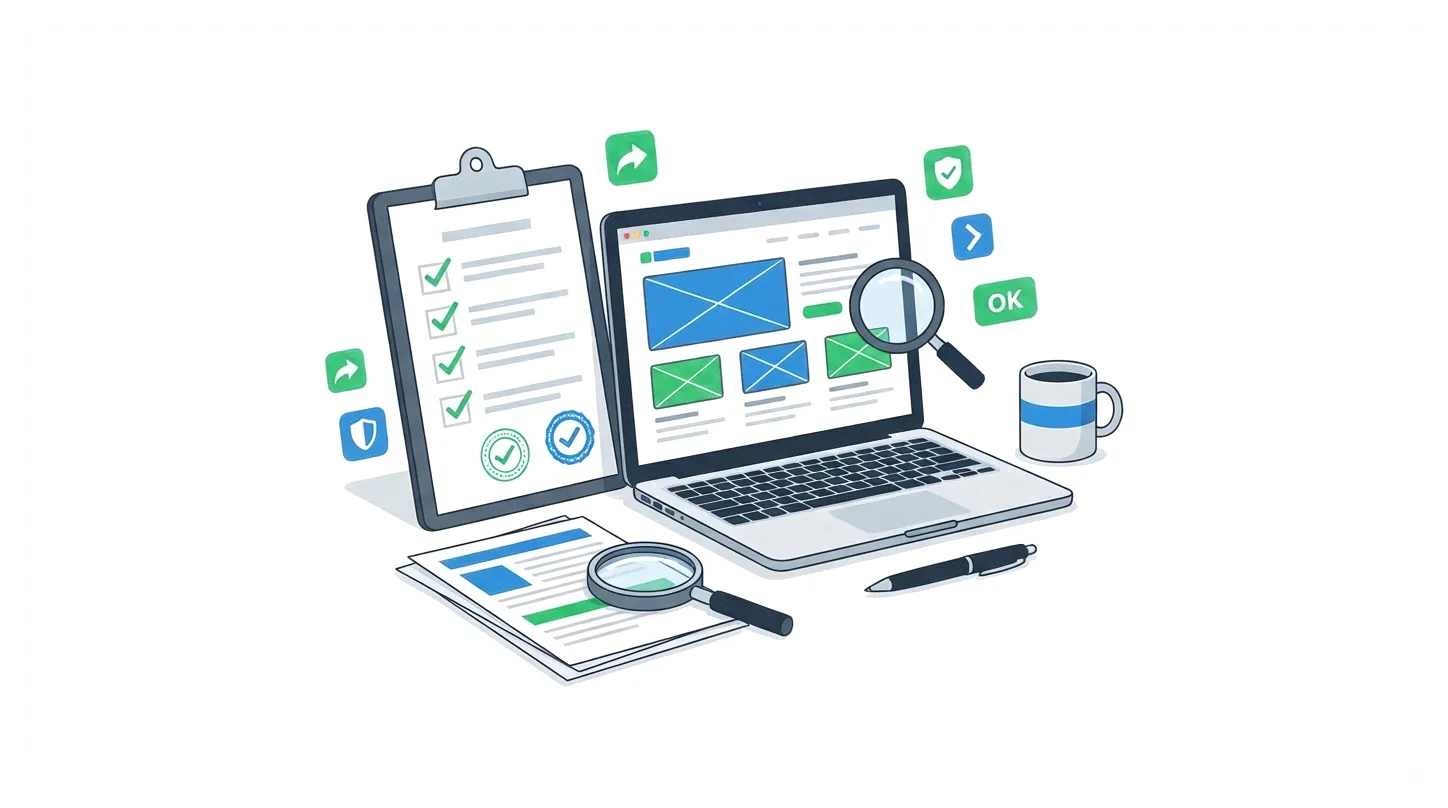
公開前チェックリスト(保存版)
公開前は、次の項目を一気に確認するのが効率的です。
- □ SSL(https)になっている
- □ スマホ表示が崩れていない
- □ お問い合わせフォームが送信できる
- □ 自動返信メールが届く(設定している場合)
- □ 会社情報(住所/電話/社名)の誤字がない
- □ サービス内容や料金表現が分かりにくくない
- □ 画像が重すぎず表示が遅くない
- □ 内部リンクが切れていない(404がない)
- □ SNSシェア時のOGPが表示される
- □ Google検索に表示される設定(Search Console)ができている
- □ プライバシーポリシーが設置されている
- □ フッターに会社情報/リンクが整理されている
- □ 主要ブラウザ(Chrome/Safari等)で崩れがない
- □ 問い合わせボタンが各ページに適切にある
- □ 公開後に更新できる体制(担当・頻度)が決まっている
ホームページは公開後の運用が重要(成果を出す考え方)
ホームページは、公開してからが本番です。
特に最初の1〜3か月は、以下を優先すると成果が出やすくなります。
- ブログで「よくある質問」記事を書く(検索流入の種になる)
- 実績/事例を増やす(検討中の不安を減らす)
- 導線を改善する(ボタン位置、文言、フォーム項目など)
数字を見るときも難しく考える必要はありません。まずは次の3点だけでも十分です。
- アクセス数(どれくらい見られているか)
- 主要ページの閲覧(サービス/事例が見られているか)
- 問い合わせ数(どのページから来ているか)
"更新が止まらない"運用の型(例)
月2本更新:FAQ記事 → 事例記事 → 比較記事 → 導入手順記事…の順で回す
まずは3か月続けると、改善点も見えやすくなります。
よくある質問(FAQ)
Q. 会社ホームページは何ページから始めればいい?
結論、最初は5ページでも十分です。
TOP/サービス/会社概要/お問い合わせ/プライバシーポリシーが揃っていれば、最低限の信頼と導線を作れます。
完璧を目指して公開が遅れるより、まず公開して改善する方が成果につながりやすいです。公開後に、実績やブログを足していけば問題ありません。
Q. WordPressは難しい?
最初の設定(サーバー・ドメイン・SSL・初期設定)は、慣れていないと難しく感じることがあります。
ただし、一度整えば、記事更新やページ追加は比較的やりやすいのがWordPressの強みです。
不安な場合は「まずはテンプレ通りに作る」「プラグインは入れすぎない」「最小構成で公開」を意識するとスムーズです。
Q. 自作と制作会社、どちらが結局安い?
短期的な費用だけを見ると、自作の方が抑えやすい傾向があります。
ただし、時間(学習・設定・不具合対応)をコストとして考えると、制作会社の方が早く成果に近づく場合もあります。
判断の軸は「何を優先したいか」です。
最短で成果を狙うなら制作会社、まず公開して育てるなら自作、という考え方が分かりやすいです。
Q. SEOはいつから効く?
一般的には、公開してすぐに大きな成果が出るものではなく、数週間〜数か月単位で効いてくることが多いです。
ただし、内部設定が整っていなかったり、記事の内容が検索意図とずれていたりすると、時間が経っても伸びません。
まずは内部対策(title、description、見出し、alt、内部リンク)を整え、よくある質問記事から積み上げるのがおすすめです。
Q. 問い合わせが来ない時は何を見直す?
まずは「導線」と「訴求」を見直しましょう。
見られているのに問い合わせがない場合、次の行動が分かりにくいことが多いです。
- ボタンが分かりにくい/少ない
- フォーム項目が多すぎる
- サービスの価値(誰の何を解決するか)が曖昧
- 実績・事例がなく不安が残る
アクセスが少ない場合は、検索される記事(FAQ)や、SNS・紹介など流入の入口を増やすことも重要です。
まとめ
会社ホームページは、最初から完璧を目指すより、最小構成で公開して運用で育てる方が成果につながりやすいです。最後に手順をもう一度まとめます。
- 1. サーバー契約
- 2. ドメイン取得
- 3. WordPress導入
- 4. テーマ選定
- 5. 必要ページ作成
- 6. SEO基本設定
- 7. 公開前チェック → 公開
「どこから手をつけるべきか」を整理できれば、公開までのハードルはぐっと下がります。